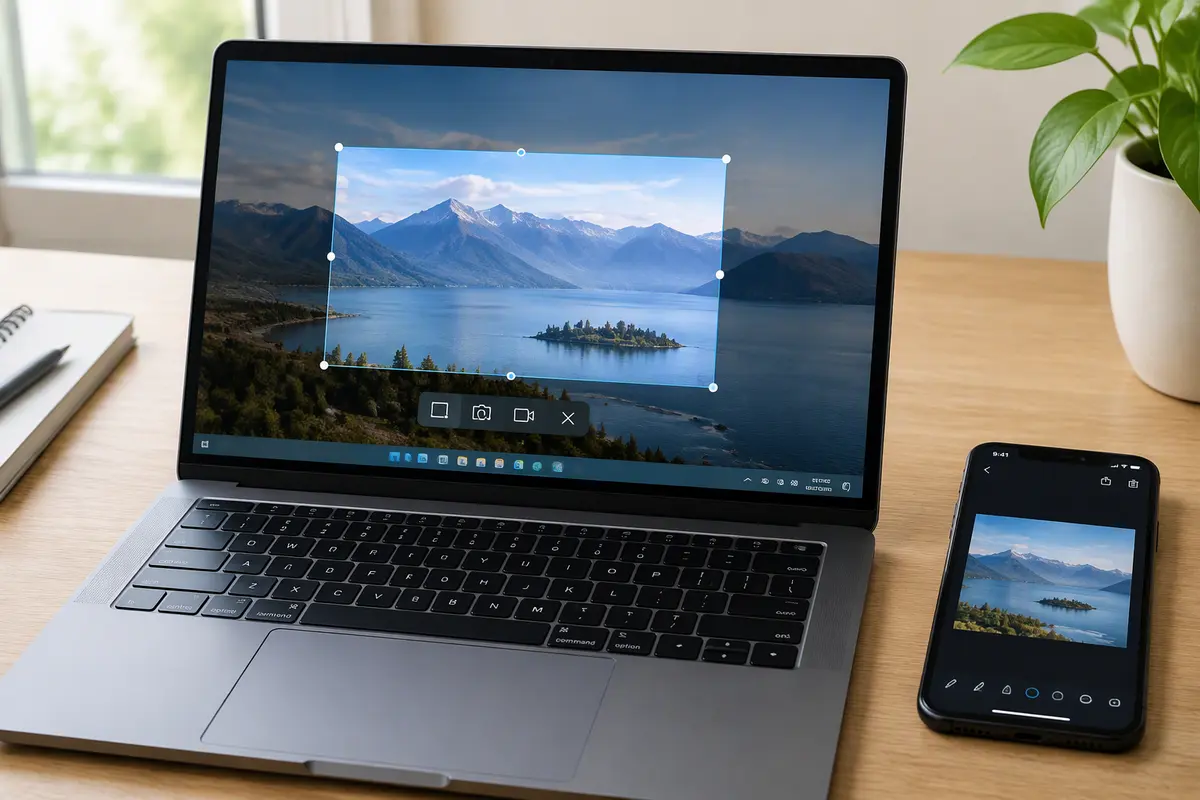
Чтобы сделать скриншот, выберите способ для своего устройства: в Windows можно нажать Win + Shift + S и выделить область, на Mac — воспользоваться сочетанием Shift + Command + 3, а на телефоне — одновременно нажать кнопки снимка экрана. Если кнопки или меню на вашем устройстве отличаются, проверьте инструкцию производителя.
Как сделать скриншот в Windows
Если нужен не весь экран, а отдельное окно или область, откройте приложение «Ножницы» через меню «Пуск». Оно позволяет выбрать область, снять окно или весь экран и сохранить изображение. Для быстрого вызова захвата экрана часто используется Win + Shift + S. Подробнее о возможностях приложения — в справке о «Ножницах».
- Нужна часть экрана: нажмите Win + Shift + S и выделите её указателем либо запустите захват из «Ножниц».
- Нужен отдельный файл: откройте сделанный снимок в приложении и выберите сохранение.
- Снимок нужно вставить в документ: если он скопирован в буфер обмена, перейдите в документ и нажмите Ctrl + V.
Другие сочетания с клавишей PrtScn зависят от настроек и клавиатуры. На ноутбуке может потребоваться также нажать Fn. Если снимок не находится в ожидаемой папке, проверьте, не был ли он только скопирован в буфер обмена.
Как сделать скриншот на Mac
Для снимка всего экрана обычно используют Shift + Command + 3, для выбора области — Shift + Command + 4. Сочетание Shift + Command + 5 открывает панель захвата, где можно выбрать способ съёмки и посмотреть настройки сохранения. После съёмки проверьте рабочий стол или папку, указанную в этих настройках. Если сочетания не работают, сверьте их с актуальной справкой Apple для вашей версии macOS.
Как сделать скриншот на телефоне
Нажимайте кнопки одновременно и быстро отпускайте их. Способ зависит от модели:
- Android: на многих устройствах используются кнопка питания и кнопка уменьшения громкости. Если снимок не получился, проверьте инструкцию производителя.
- iPhone с Face ID: нажмите боковую кнопку и кнопку увеличения громкости.
- iPhone с кнопкой «Домой»: нажмите её вместе с боковой или верхней кнопкой — в зависимости от модели.
Готовый снимок обычно можно открыть в приложении для фотографий, обрезать и отправить. Перед отправкой убедитесь, что на изображении не видны пароли, уведомления, адреса и другие личные данные.
Вопросы и ответы
Почему я не нахожу файл со скриншотом?
Снимок мог попасть в буфер обмена, а не сохраниться как файл. Попробуйте вставить его в редактор или сообщение. На Mac проверьте место сохранения в панели захвата, на телефоне — приложение для фотографий.
Как снять длинную страницу целиком?
После обычного снимка посмотрите, предлагает ли устройство захват с прокруткой или всей страницы. Такая возможность зависит от телефона и приложения; на компьютере её можно поискать в инструментах браузера.
Материал носит справочный характер. Проверяйте сведения по первоисточникам, особенно перед важными решениями.

Дарья Мельникова
Пишет статьи в рубриках «Зачем?» и «Как?», чтобы мы знали, для чего это нужно и как этим пользоваться.
Статей: 107