
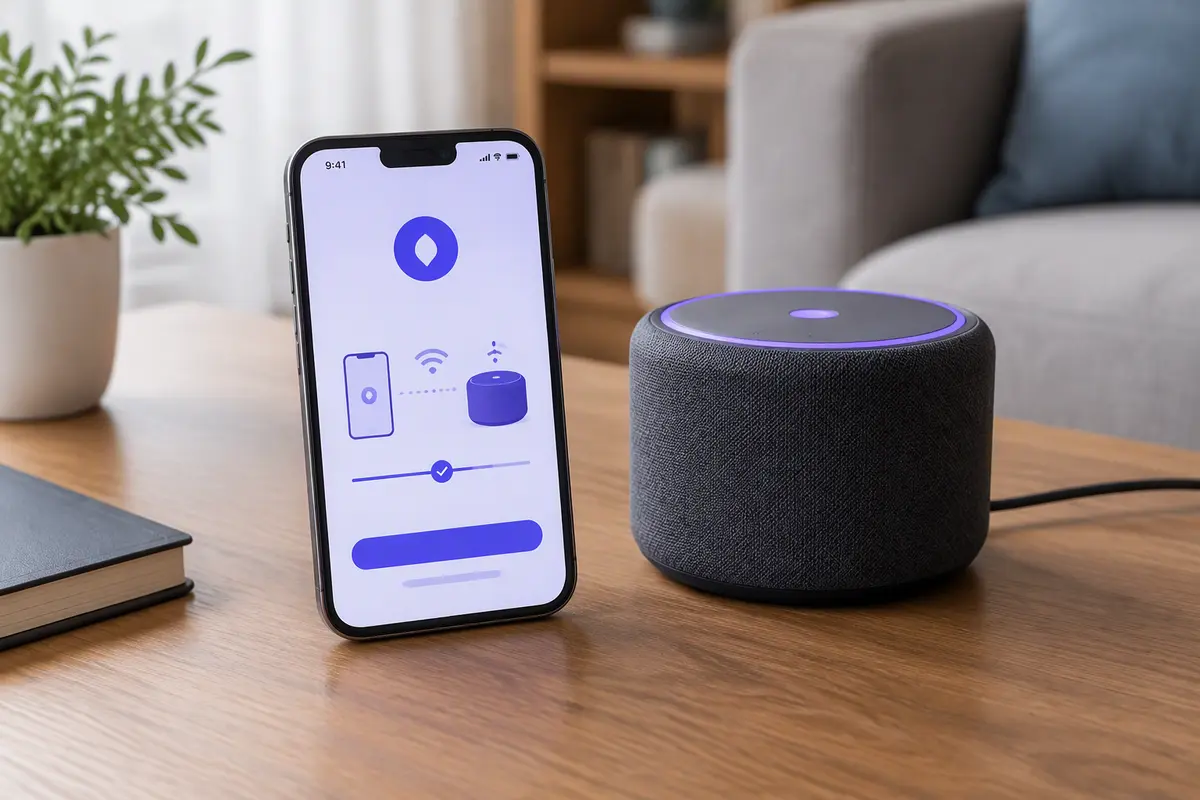
Если вы хотите пользоваться Алисой на телефоне, откройте приложение или сервис Яндекса, в котором она доступна, и попробуйте отправить запрос текстом или через микрофон. Чтобы подключить умную колонку с Алисой, включите её и следуйте инструкции по настройке именно вашей модели в приложении Яндекса. Алиса AI работает как чат-бот и как голосовой ассистент в умных устройствах, поэтому порядок запуска зависит от того, чем вы пользуетесь.
Как начать пользоваться на телефоне
- Откройте приложение Яндекса с Алисой. Если его нет, найдите актуальное приложение в официальном магазине вашей операционной системы.
- Найдите поле чата или значок микрофона. Расположение элементов может меняться после обновлений.
- Введите простой запрос. Для голосового запроса разрешите приложению доступ к микрофону, если телефон попросит об этом.
Если текстовый запрос работает, а голосовой — нет, проверьте разрешение на микрофон в настройках телефона и убедитесь, что устройство подключено к интернету. Возможность запуска Алисы одной голосовой фразой зависит от устройства и настроек: сначала проверьте работу через значок в приложении.
Как настроить умную колонку
Перед началом уточните модель колонки и откройте её официальную инструкцию: названия приложений, пунктов меню и действия для перевода в режим настройки могут различаться. Обычно порядок такой:
- Подключите колонку к питанию и подготовьте телефон с доступом к интернету.
- Откройте приложение, указанное в инструкции к колонке, и войдите в нужный аккаунт Яндекса.
- Найдите добавление устройства, выберите свою модель и выполняйте подсказки на экране. Если приложение запрашивает домашнюю сеть Wi‑Fi, выберите её и введите пароль.
- После завершения попросите Алису ответить на простой вопрос, чтобы проверить подключение.
Если колонкой раньше пользовались с другим аккаунтом или в другой сети, проверьте в инструкции, как изменить её подключение. Не выполняйте сброс наугад: он может удалить сохранённые настройки.
Если подключение не удаётся
- Приложение не видит колонку. Проверьте питание, выбор модели и выполните указания по режиму настройки из инструкции.
- Возникает ошибка сети. Проверьте пароль и доступность Wi‑Fi там, где стоит колонка. Поддерживаемые параметры сети уточните в документации модели.
- Колонка не отвечает на голос. Проверьте интернет, громкость и не выключен ли микрофон на корпусе.
Если простые проверки не помогли, воспользуйтесь официальной справкой или поддержкой производителя и сообщите модель устройства и текст ошибки.
Вопросы и ответы
Нужно ли покупать колонку, чтобы пользоваться Алисой?
Нет. Алиса доступна и в формате чата; колонка нужна, если вы хотите пользоваться ею через отдельное умное устройство.
Нужен ли аккаунт для настройки колонки?
При добавлении колонки приложение может запросить вход в аккаунт Яндекса. Требования для вашей модели проверьте в её официальной инструкции.
Можно ли настроить колонку без Wi‑Fi?
Это зависит от модели и способа подключения. Проверьте раздел о сети в официальной инструкции: по одному названию «колонка с Алисой» определить доступные варианты нельзя.
Материал носит справочный характер. Проверяйте сведения по первоисточникам, особенно перед важными решениями.

Дарья Мельникова
Пишет статьи в рубриках «Зачем?» и «Как?», чтобы мы знали, для чего это нужно и как этим пользоваться.
Статей: 107